Erste Schritte mit der Extension

Von der Installation bis zum ersten interlinear gelesenen Artikel sind es fünf Schritte — und etwa fünf Minuten. Diese Anleitung führt dich einmal durch.

Schritt 1

Extension installieren

Registriere dich für den Early Access. Du bekommst von uns den Installationslink und eine kurze Einrichtungsanleitung per E-Mail.

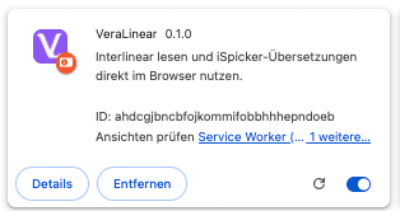
Die Installation selbst ist ein Klick: Auf der Store-Seite wählst du „Hinzufügen", Chrome bestätigt kurz, welche Zugriffe die Extension benötigt, und ein paar Sekunden später ist VeraLinear Teil deines Browsers. Das funktioniert in Chrome genauso wie in Chromium-Browsern wie Brave und Edge.

Du musst nichts herunterladen, nichts entpacken und nichts konfigurieren. Updates bekommst du künftig automatisch über den Store — du bleibst also immer auf dem aktuellen Stand, ohne dich darum zu kümmern.
VeraLinear Extension mit interlinear dekodiertem Artikel und iSpicker

Schritt 2

Kurz zustimmen, dann aktivieren

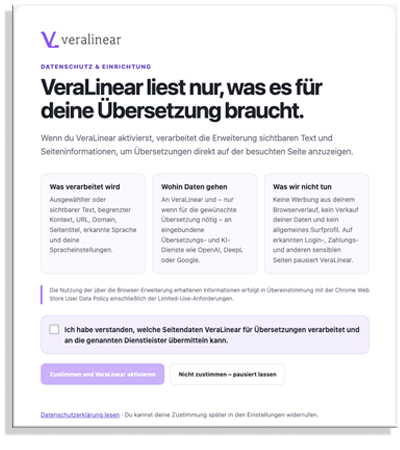
Beim ersten Start öffnet VeraLinear eine Einrichtungsseite und legt offen, was beim interlinearen Lesen verarbeitet wird: der ausgewählte oder sichtbare Text der Seite, die du gerade dekodierst, samt Kontext wie URL und erkannter Sprache — und wohin diese Daten zum Übersetzen übertragen werden.

Wir zeigen dir das nicht, weil wir müssen, sondern weil du wissen sollst, was dein Werkzeug tut. VeraLinear verarbeitet nur die Seiten, auf denen du das Lesen aktiv startest — nicht dein übriges Surfen.

Lies die Hinweise in Ruhe, setz das Häkchen und klicke auf „Zustimmen und VeraLinear aktivieren". Damit ist die Einrichtung abgeschlossen. Die vollständige Datenschutzerklärung ist von dieser Seite aus jederzeit verlinkt.

VeraLinear Datenschutz Formular

Schritt 3

Anpinnen und wiederfinden

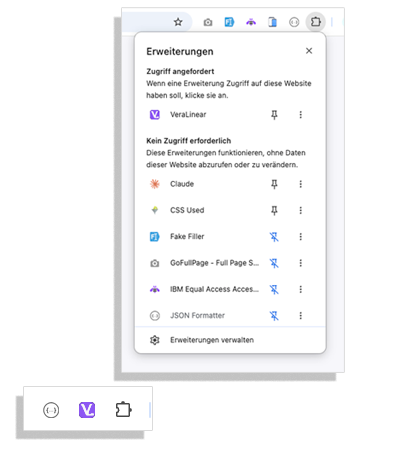
Nach der Installation versteckt Chrome neue Extensions zunächst hinter dem Puzzle-Symbol oben rechts in der Browserleiste. Damit VeraLinear immer griffbereit ist, pinne es an: Klicke auf das Puzzle-Symbol, such VeraLinear in der Liste und klicke auf die kleine Pinnadel daneben.

Ab jetzt sitzt das VeraLinear-Zeichen dauerhaft in deiner Browserleiste — dein Schalter für alles Weitere: Interlinearansicht einschalten, iSpicker nutzen, Konto verwalten.

Ein Tipp fürs Aufräumen: Die angepinnten Symbole kannst du in der Leiste per Ziehen umsortieren — hol dir VeraLinear ruhig nach vorn. Und wenn dir die Leiste zu voll wird, pinnst du andere Extensions über dasselbe Menü ab. VeraLinear wirst du beim Lesen täglich anklicken — der Platz lohnt sich.

Anpinnen Wiederfinden

Schritt 4

Extension mit deinem Konto verbinden

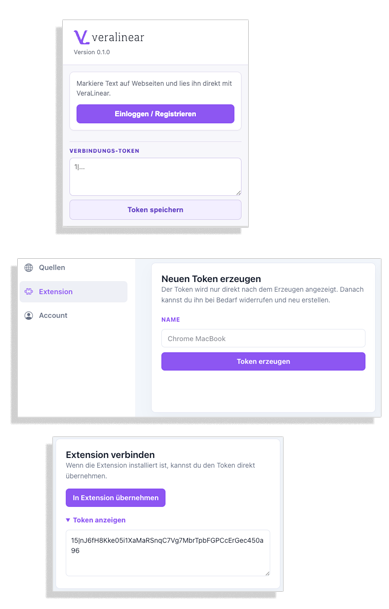
Klicke im Popup auf „Einloggen / Registrieren". Du landest auf der VeraLinear-Webseite — melde dich dort an oder erstelle ein Konto (dauert eine Minute, du bestätigst nur kurz deine E-Mail-Adresse).

Nach der Anmeldung wählst du den Menüpunkt „Extension". Dort siehst du die Karte „Neuen Token erzeugen" — hier kannst du dem Token optional einen Namen geben (z. B. „Chrome MacBook") und klickst anschließend auf „Token erzeugen". Jetzt genügt in der Karte „Extension verbinden" ein Klick auf „In Extension übernehmen" — fertig, die Extension ist startklar. Alternativ kannst du dir den Token über „Token anzeigen" einblenden, ihn kopieren und im Extension-Popup in das Feld „Verbindungs-Token" einfügen — dann noch „Token speichern" klicken.

Das war die ganze Verbindung: Die Extension gehört jetzt zu deinem Konto, und alles, was dir beim Lesen begegnet, landet in deiner persönlichen Sprachspur. Den Token brauchst du nur dieses eine Mal — er bleibt gespeichert, bis du dich abmeldest.

Anpinnen Wiederfinden

Schritt 5

Loslegen: eine Webseite interlinear lesen

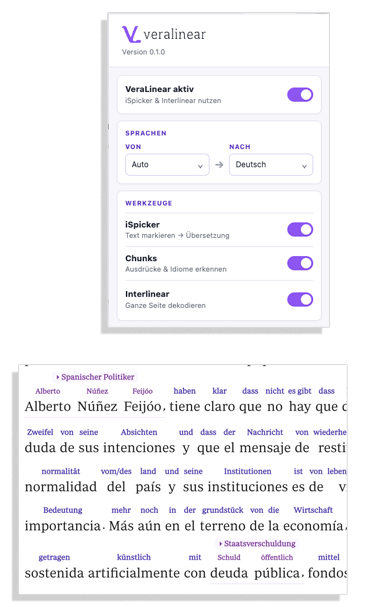
Öffne einen Artikel in deiner Zielsprache — eine Nachrichtenseite, ein Blog, was dich interessiert. Klicke auf das VeraLinear-Zeichen in der Browserleiste und aktiviere Interlinear. Nach einem Moment steht über jeder Zeile die dekodierte Übersetzung — der Originaltext bleibt vollständig sichtbar.

Lies einfach im Original und schau nach oben, wenn du Hilfe brauchst. Die Zeile kannst du jederzeit über dasselbe Menü wieder ausschalten.

Mehr brauchst du für den Anfang nicht. Beim Lesen sammelt VeraLinear die Wörter und Quellen, die dir begegnen, in deiner persönlichen Sprachspur. Was der iSpicker alles kann — Bedeutungen nachschlagen, eigene Ausdrücke erstellen, Übersetzungen prüfen lassen — zeigen wir dir in einer eigenen Anleitung: [Der iSpicker →]

Anpinnen Wiederfinden