Text einfügen
Lege ein Dokument an, wähle Ausgangs- und Zielsprache und füge den Text aus deinen privaten Unterlagen oder einer geeigneten Quelle ein.
Eigene Lernunterlagen
VeraLinear Studio macht aus deinem eigenen Text eine Lernunterlage mit interlinearer Stützzeile. Du fügst den Ausgangstext ein, lässt eine erste Dekodierung erzeugen und entscheidest anschließend selbst, was daraus wird.
Wörter und Ausdrücke lassen sich im Zusammenhang prüfen und persönlich anpassen. Zusätzlich kannst du sprachliche Besonderheiten mit Hinweisboxen erklären und die Darstellung so einrichten, dass sie zu deinem Text, deiner Lerngruppe oder deiner persönlichen Arbeitsweise passt. Am Ende steht kein unveränderliches KI-Ergebnis, sondern deine eigene Lernunterlage als PDF.
Die Browser-Extension hilft dir beim Lesen einer bestehenden Webseite. Das Studio beginnt dort, wo die Webseite aufhört: bei deinem eigenen Material und deinem eigenen Lernziel. Du kannst die fertige Unterlage ausdrucken, ohne Bildschirm lernen oder sie parallel zu einer passenden Audiodatei mitlesen – am Schreibtisch, im Zug oder notfalls auch am Pool, wo der nächste Browser-Tab ohnehin keine besondere pädagogische Leistung vollbringt.
Wenn du nach der Birkenbihl-Methode oder mit einer ähnlichen dekodierenden Arbeitsweise lernst, kannst du die Bedeutung möglichst nah am Ausgangstext sichtbar machen. Die Stützzeile bleibt am Aufbau des Originals: Wortstellung, Wendungen und sprachliche Zusammenhänge werden dadurch nachvollziehbar.
Das Studio erzeugt dafür eine erste Dekodierung. Danach kannst du einzelne Wortbedeutungen im Satzkontext prüfen, zusammengehörige Wörter als Ausdruck erfassen und eigene Hinweise ergänzen. So entsteht Material, das nicht irgendeinem durchschnittlichen Lernenden gefallen muss, sondern genau den Menschen hilft, die damit arbeiten.
Wie VeraLinear diese Arbeitsweise aufgreift – und wo es bewusst weitergeht, erklären wir auf unserer Seite zur Birkenbihl-Methode.
In drei Schritten
Lege ein Dokument an, wähle Ausgangs- und Zielsprache und füge den Text aus deinen privaten Unterlagen oder einer geeigneten Quelle ein.
VeraLinear erzeugt eine interlineare Stützzeile. Wenn dir eine Bedeutung auffällt, kannst du sie im Satzkontext vergleichen; zusammengehörige Wörter erfasst du als Ausdruck. Hinweise ergänzt du nur dort, wo sie den Lerntext erklären.
Kontrolliere die Darstellung in der Vorschau und erstelle eine PDF zum Ausdrucken, zum Mitlesen mit einer Audiodatei oder für die gemeinsame Arbeit in der Lerngruppe.
Schritt 1
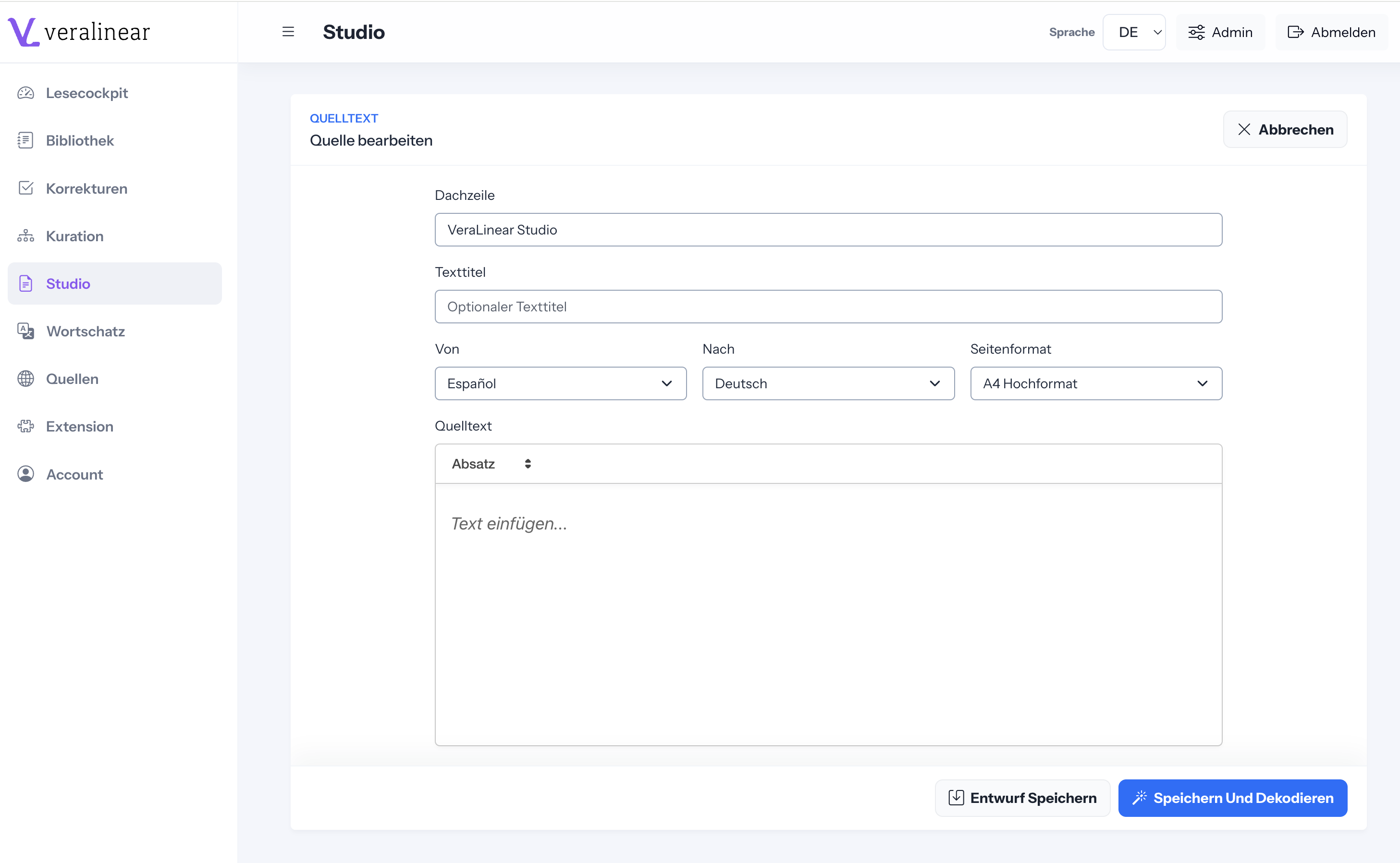
Öffne VeraLinear Studio und wähle „Neues Dokument“. Vergib einen verständlichen Arbeitstitel und wähle die Sprache deines Ausgangstextes sowie die Sprache, in der die interlineare Stützzeile erscheinen soll.
Füge anschließend deinen Text in das große Feld ein. Das kann ein eigener Text, ein Auszug aus privaten Unterlagen oder Inhalt aus einer geeigneten Quelle sein.
Schritt 2
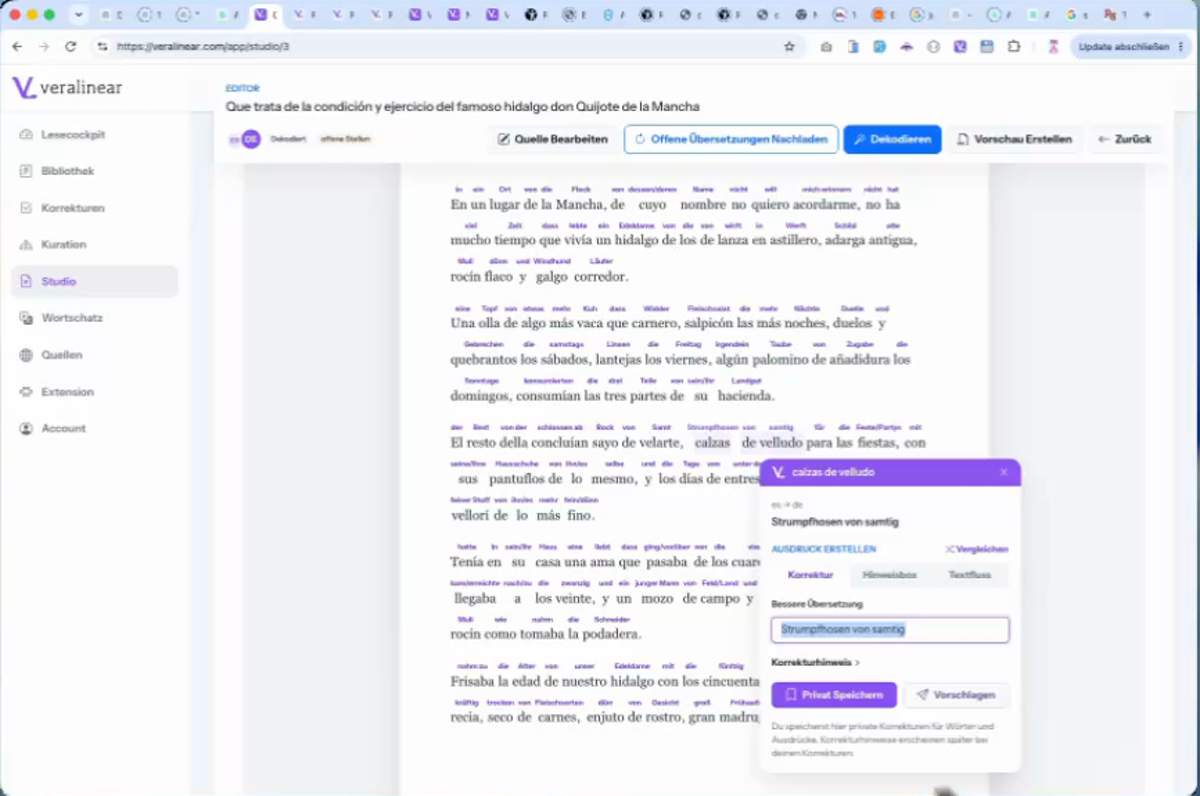
Klicke auf „Dekodieren“. Das Studio legt eine erste interlineare Stützzeile direkt über den Ausgangstext. Die Bedeutung bleibt dadurch an den Wörtern und Ausdrücken des Originals verankert; Wortstellung und Satzbau bleiben sichtbar.
Lies die Dekodierung am Original entlang. Passt die Bedeutung eines einzelnen Wortes im Satz nicht, öffne es mit einem Klick im iSpicker. Zusammengehörige Wörter kannst du als Ausdruck erfassen; zusätzliche Erklärungen gehören in eine Hinweisbox.
Schritt 3
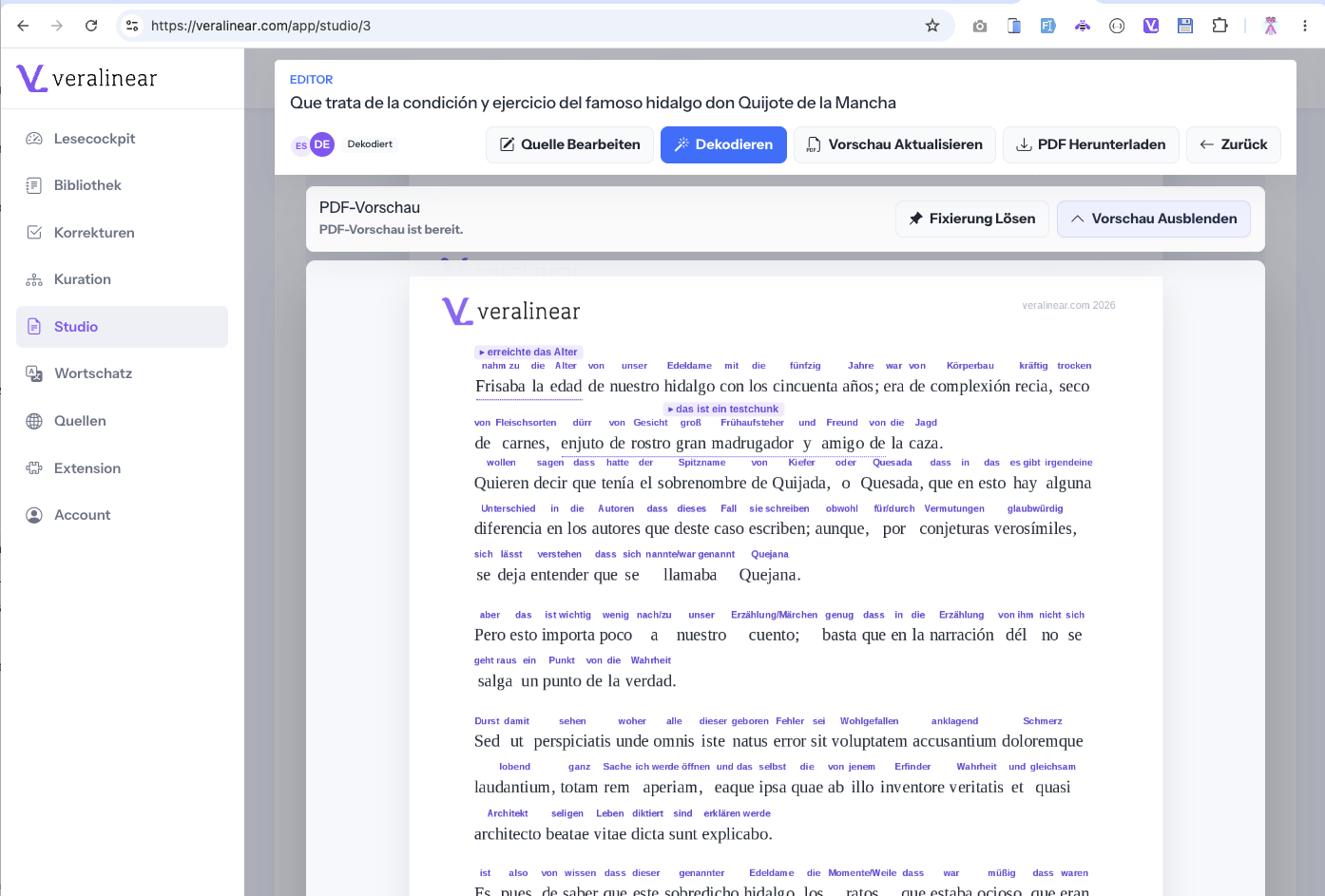
Öffne die Vorschau und kontrolliere, wie Stützzeile, Absätze und Anmerkungen auf der späteren Seite zusammenwirken. Wenn du nachträglich etwas änderst, aktualisiere die Vorschau erneut.
Passt die Darstellung, klicke auf „PDF herunterladen“. Die fertige Datei kannst du ausdrucken, in der Lerngruppe weitergeben oder parallel zu einer passenden Audiodatei mitlesen.
Im Detail
Die erste Dekodierung ist eine unmittelbare Lesehilfe, keine Aufgabe, die du Wort für Wort kontrollieren musst. Manche Bedeutungen überliest du, andere sitzen sofort. Und manchmal entsteht genau der kleine Widerstand, aus dem ein Aha-Moment wird.
Im Satz En un lugar de la Mancha steht über Mancha zunächst „Fleck“. Das ist nicht aus der Luft gegriffen: mancha kann im Spanischen tatsächlich „Fleck“ bedeuten. Im Zusammenhang mit Don Quijote ist jedoch die Region La Mancha gemeint. Du korrigierst also nicht einfach einen Fehler – du entdeckst, wie dieselbe Form je nach Kontext etwas anderes bezeichnet.
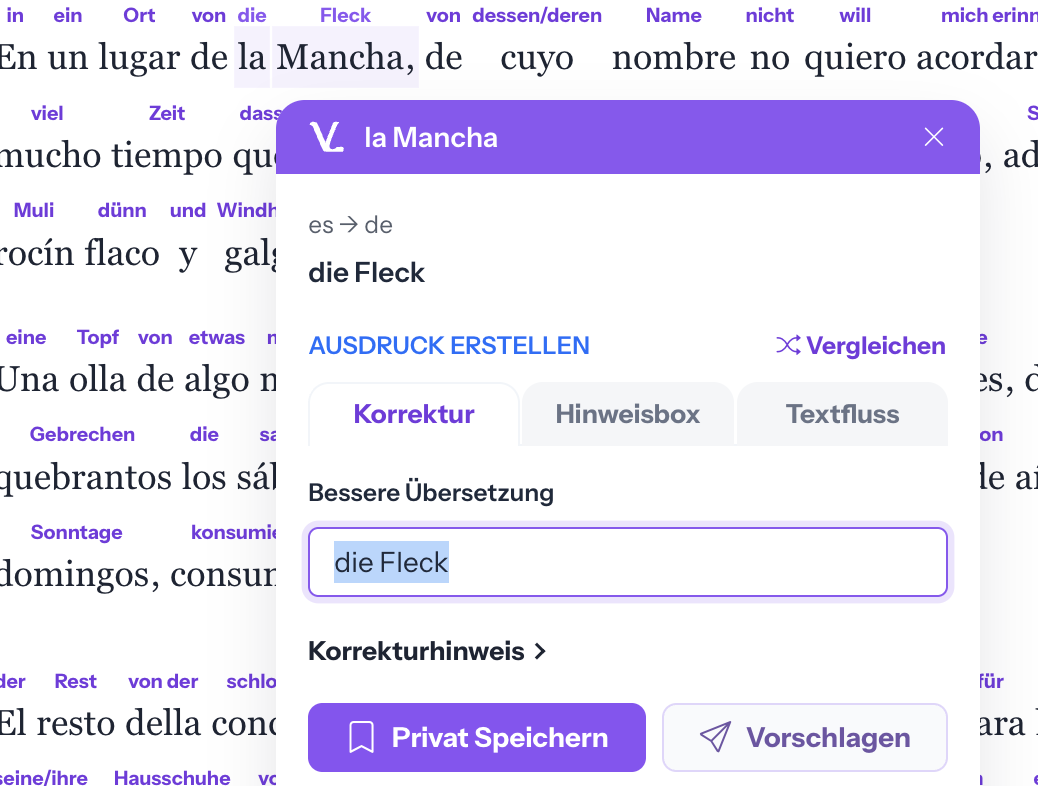
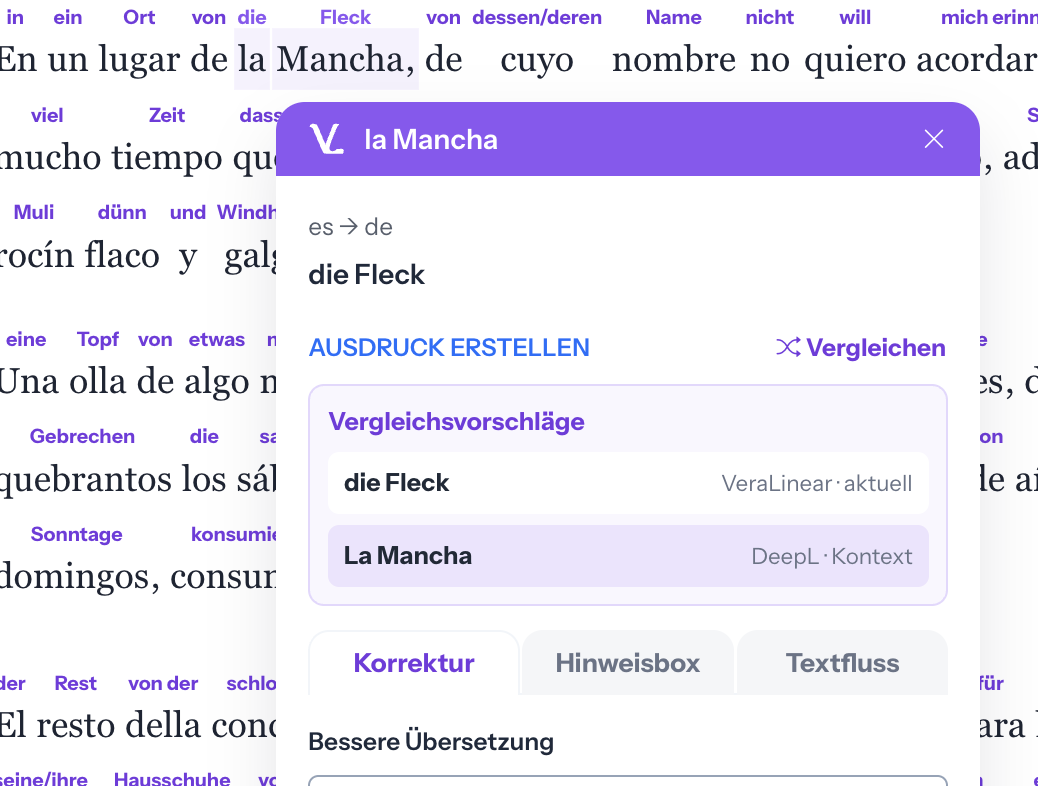
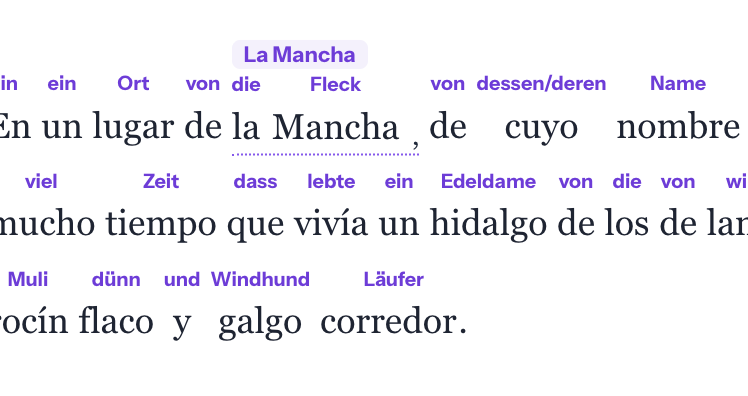
Wähle „La Mancha“ und speichere die Änderung privat oder reiche sie als Vorschlag zur Prüfung ein. Die neue Bedeutung erscheint unmittelbar über dem Original. Das Wort bleibt dasselbe; nur die Stütze wird an diese Textstelle angepasst.
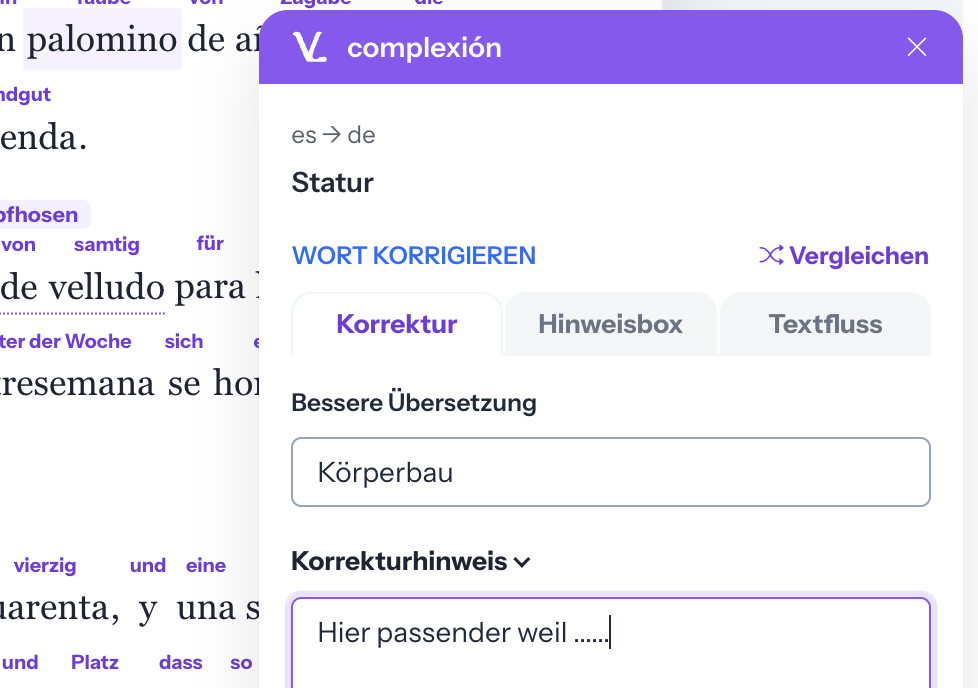
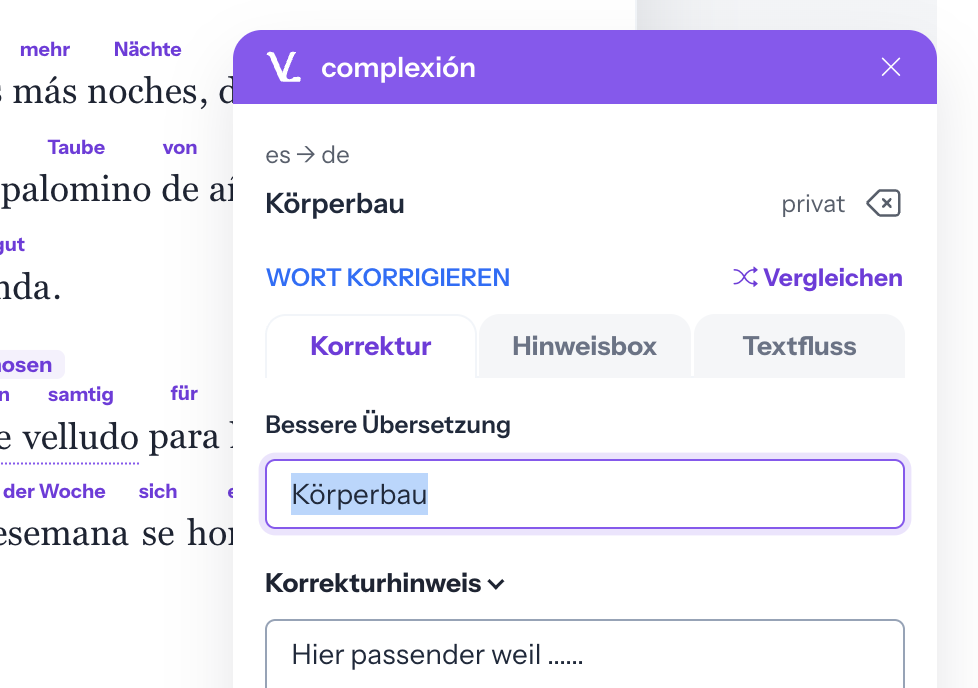
Dann brauchst du den Vergleich nicht. Öffne „Korrektur“, trage die passendere Bedeutung selbst ein und entscheide anschließend: „Privat speichern“ übernimmt sie für dein Material. Mit „Vorschlagen“ reichst du sie zusätzlich zur Prüfung ein und kannst damit den gemeinsamen Sprachbestand verbessern.
Im Studio kannst du unter der besseren Bedeutung zusätzlich einen Korrekturhinweis hinterlegen. Dort notierst du kurz, warum du dich an dieser Stelle für eine andere Bedeutung entschieden hast. Das ist besonders hilfreich, wenn du einen Text für eine Lerngruppe vorbereitest oder deine redaktionellen Entscheidungen später noch einmal prüfen möchtest.
Der iSpicker ist damit keine Kontrollpflicht, sondern eine kleine redaktionelle Werkstatt für die Stellen, an denen du genauer hinsehen möchtest. Private Änderungen kannst du jederzeit wieder entfernen, wenn sie an der Textstelle doch nicht passen.
Im Detail
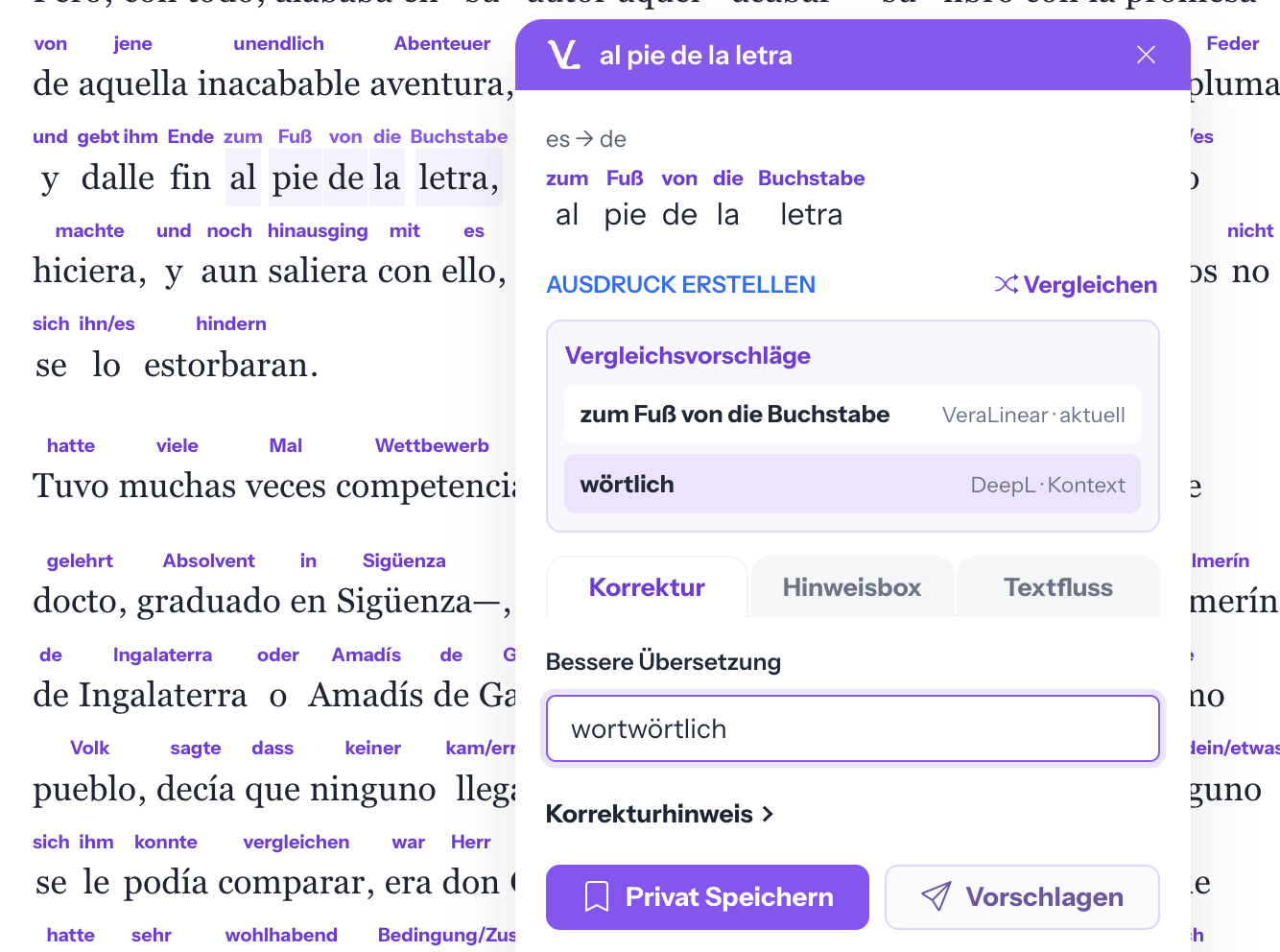
Redewendungen, feste Verbindungen und Eigennamen lassen sich nicht immer sinnvoll Wort für Wort erklären. Bei al pie de la letra entsteht aus den einzelnen Stützen zunächst etwa „zum Fuß des Buchstabens“. Gemeint ist jedoch „wörtlich“ oder „wortwörtlich“. Dafür fasst du die zusammengehörigen Wörter im iSpicker als Ausdruck auf.
Markiere al pie de la letra vollständig. Die rosa Auswahl zeigt, welche benachbarten Wörter der iSpicker gemeinsam behandelt. Unter „Vergleichen“ steht der bisherigen Wort-für-Wort-Stütze eine kontextuelle Alternative gegenüber. Du kannst diesen Vorschlag übernehmen oder unter „Bessere Übersetzung“ eine eigene Formulierung wie „wortwörtlich“ eintragen.
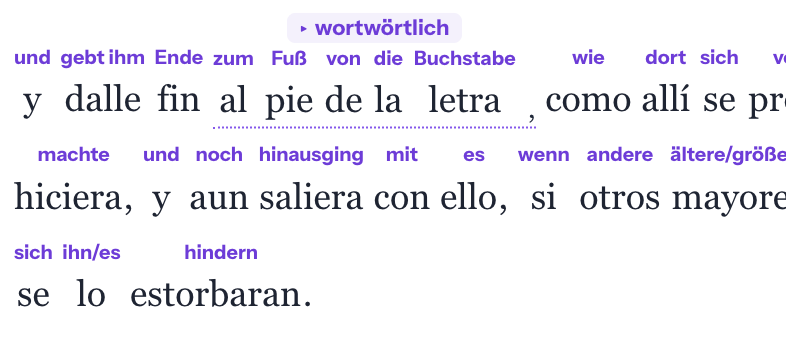
Ein kleiner Aha-Moment: Solche Ausdrücke zeigen unmittelbar, wie eine Sprache Bedeutung in ihren eigenen Bildern und Verbindungen baut.
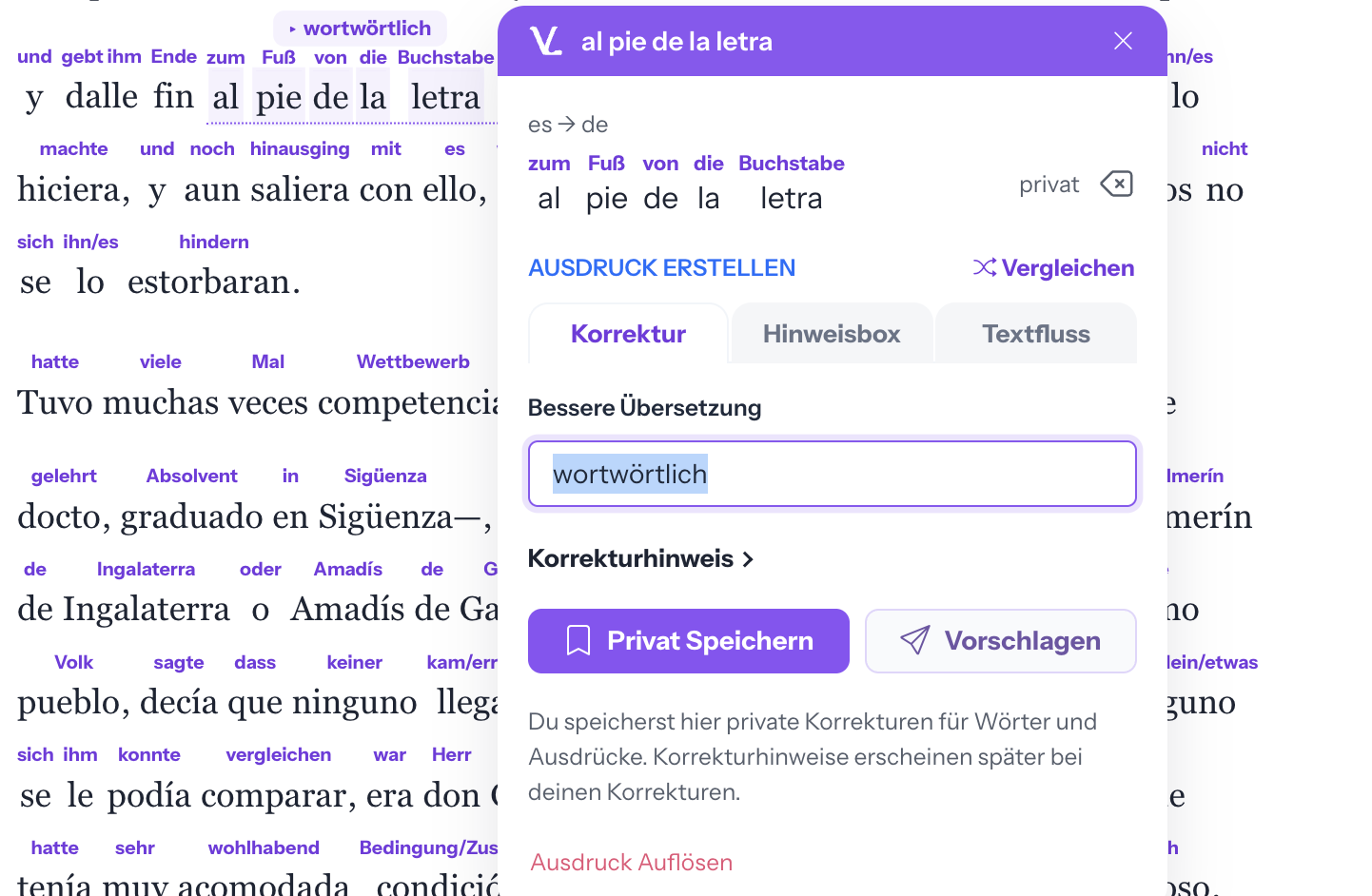
Wählst du die Wortgruppe später erneut aus, öffnet sich der privat gespeicherte Ausdruck. Du kannst die Formulierung ändern, erneut privat speichern, als Vorschlag zur Prüfung einreichen oder die Verbindung über „Ausdruck auflösen“ vollständig entfernen.
Im Detail
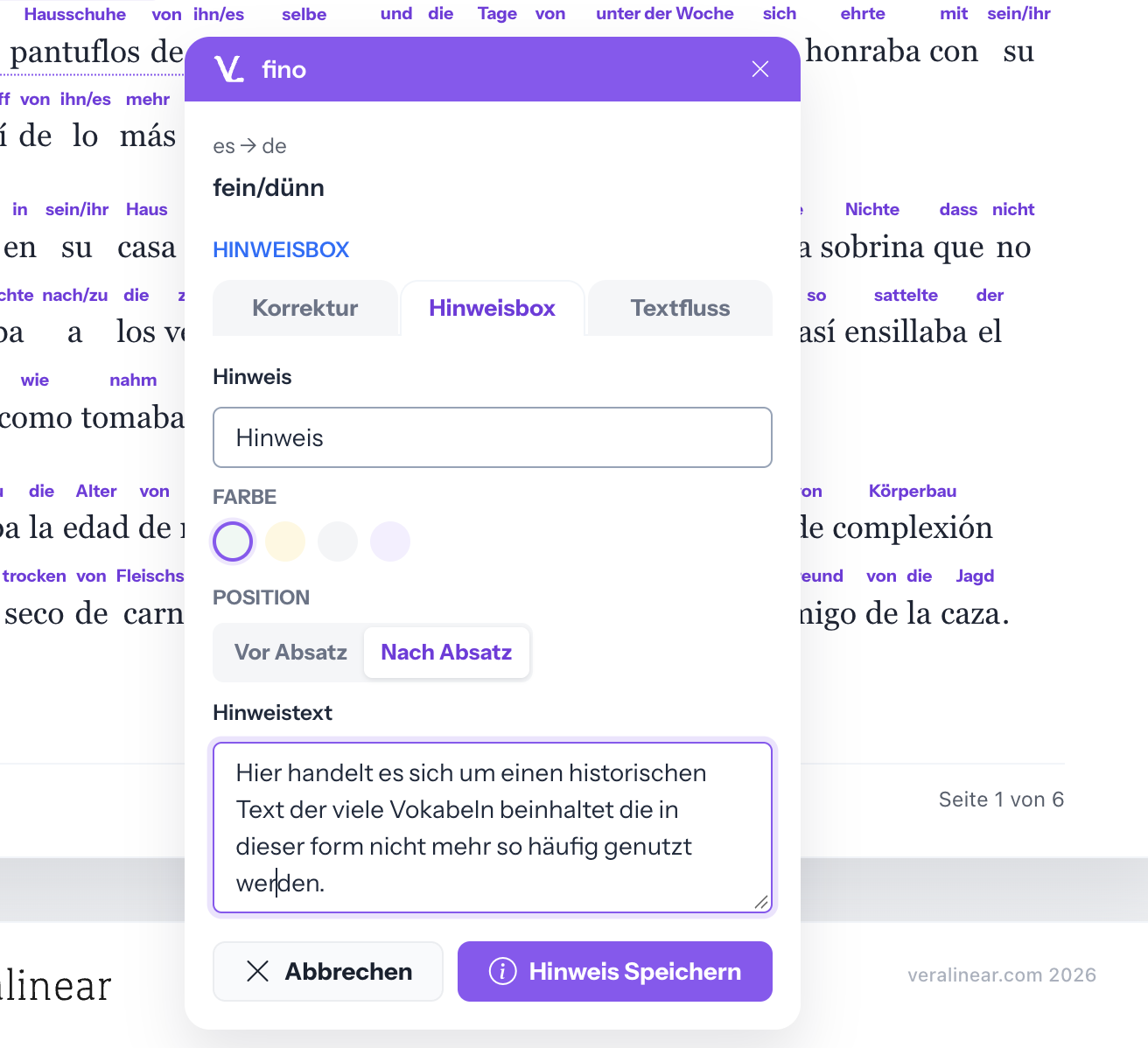
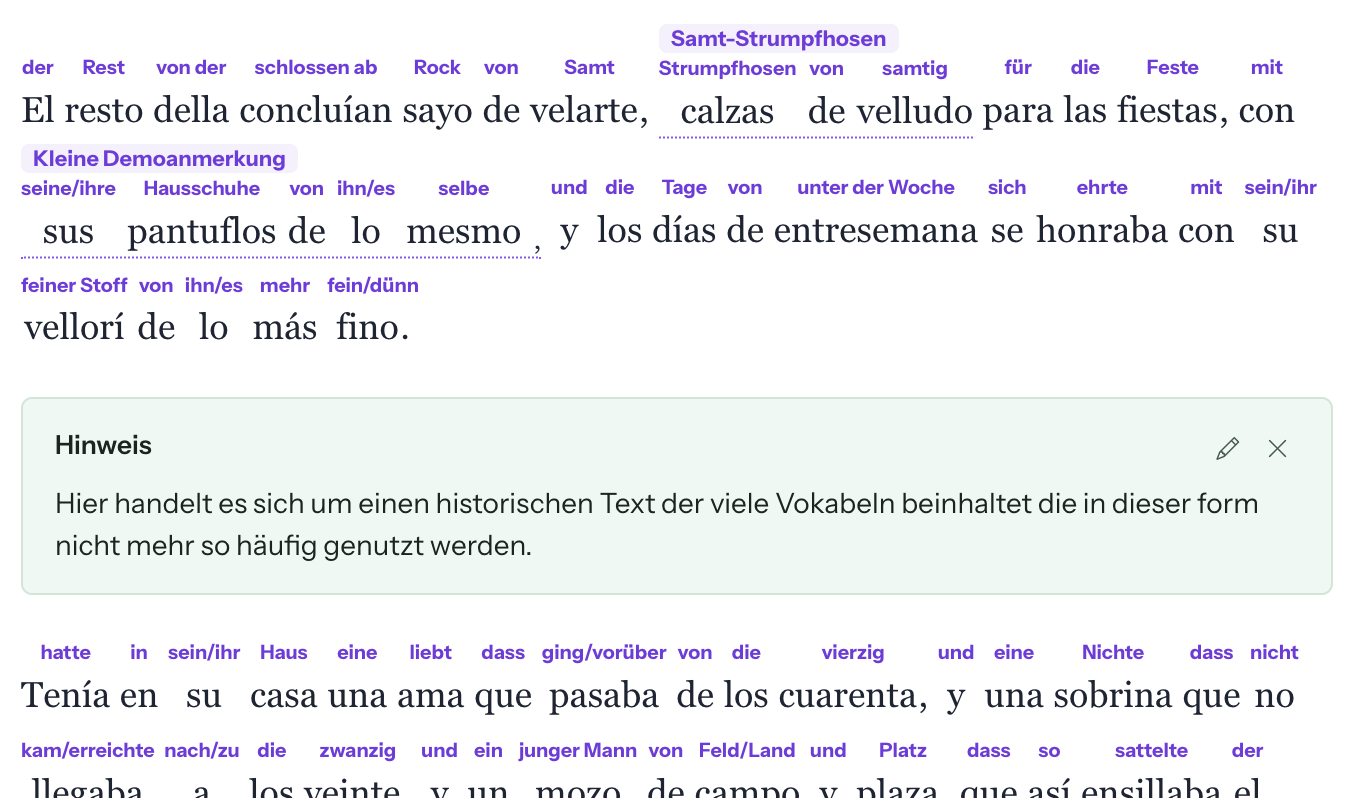
Nicht jede wichtige Information gehört in die interlineare Stützzeile. Historischer Kontext, Grammatik, kulturelle Besonderheiten oder Hinweise für eine Lerngruppe lassen sich als eigene Hinweisbox in das Dokument setzen.
Öffne an der passenden Textstelle den iSpicker und wechsle zum Reiter „Hinweisbox“. Vergib einen kurzen Titel, wähle eine zurückhaltende Farbe und entscheide, ob der Hinweis vor oder nach dem betreffenden Absatz erscheinen soll.
Im Hinweistext kannst du ausführlicher werden als in der Stützzeile. Die Wortbedeutungen bleiben knapp am Original; die Hinweisbox schafft den zusätzlichen Raum für alles, was Lernende zum Einordnen wissen sollten.
Seitenaufbau
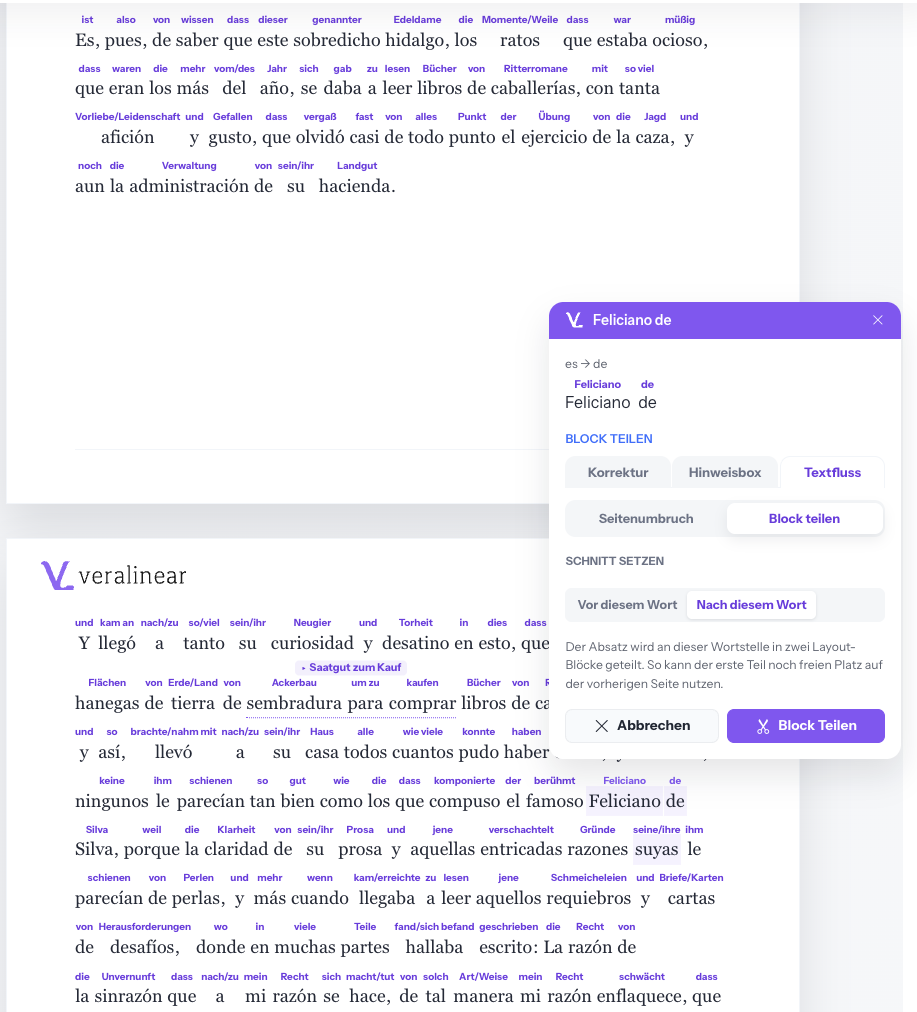
Im Studio kann dein Text nach unten weiterlaufen. Das spätere PDF arbeitet dagegen mit festen Seitenflächen und verteilt den Inhalt absatzweise. Deshalb kann ein langer Absatz auf die nächste Seite rutschen und davor mehr Weißraum lassen, als du im fertigen Lernmaterial haben möchtest.
In der PDF-Vorschau erkennst du, wenn ein langer Absatz vollständig auf die nächste Seite gewandert ist. Öffne dann im Studio an einer geeigneten Wortstelle den iSpicker, wechsle zu „Textfluss“ und wähle „Block teilen“. Mit „Vor diesem Wort“ oder „Nach diesem Wort“ legst du fest, wo der zweite Layoutblock beginnt.
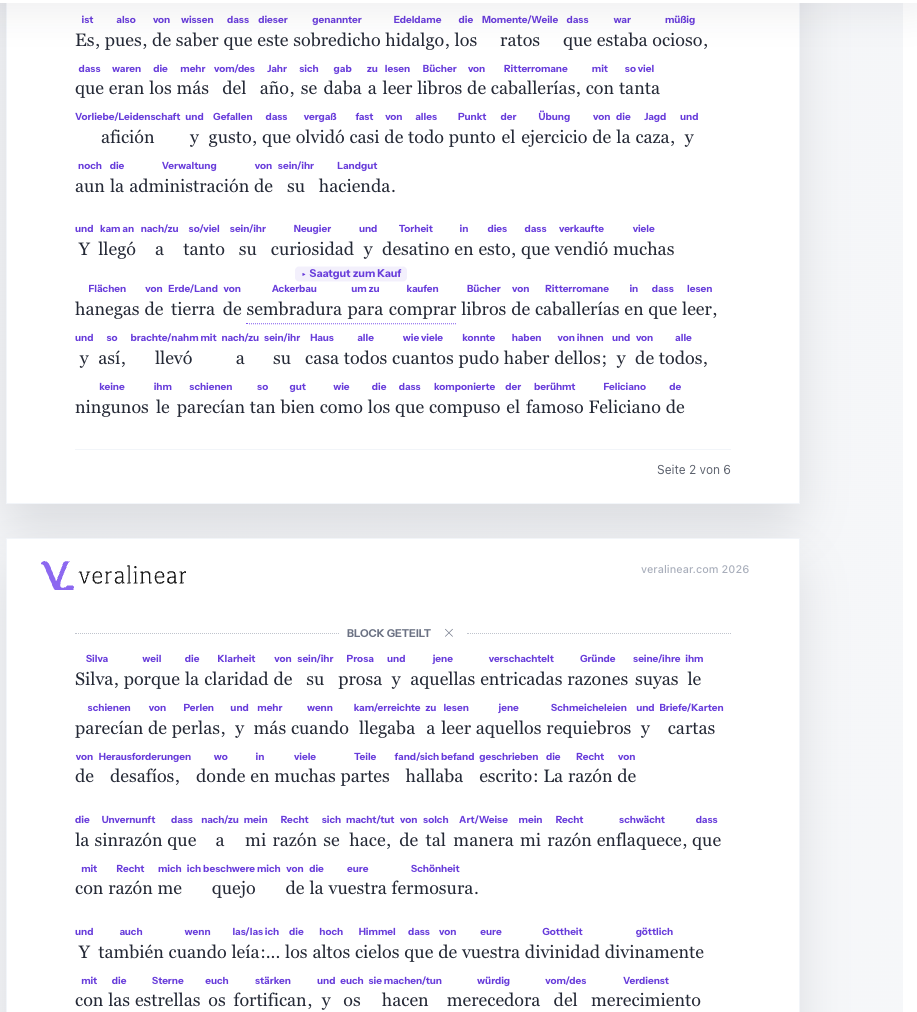
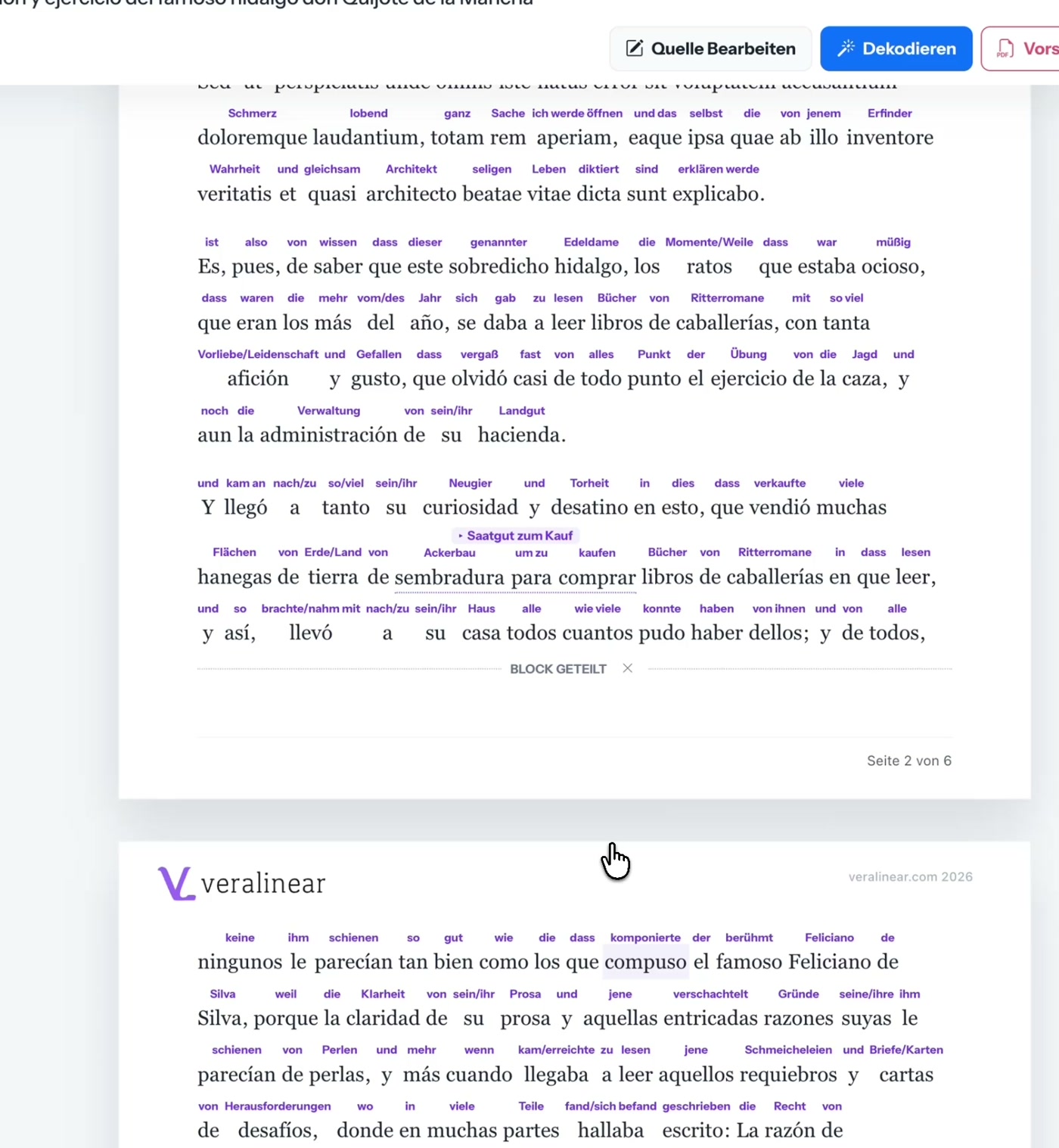
Nach dem Teilen darf der erste Teil noch freien Platz auf der vorherigen Seite nutzen. Inhaltlich bleibt es derselbe Absatz; nur die Verteilung im PDF ändert sich. Öffnest du die Stelle später erneut, kannst du den Blockschnitt wieder entfernen.
Ein manueller Seitenumbruch arbeitet nicht innerhalb eines Absatzes, sondern an seiner Grenze: „Vor diesem Absatz“ beginnt den ausgewählten Absatz auf einer neuen Seite. Bei „Nach diesem Absatz“ bleibt er auf der bisherigen Seite; der nächste Absatz startet auf der neuen.
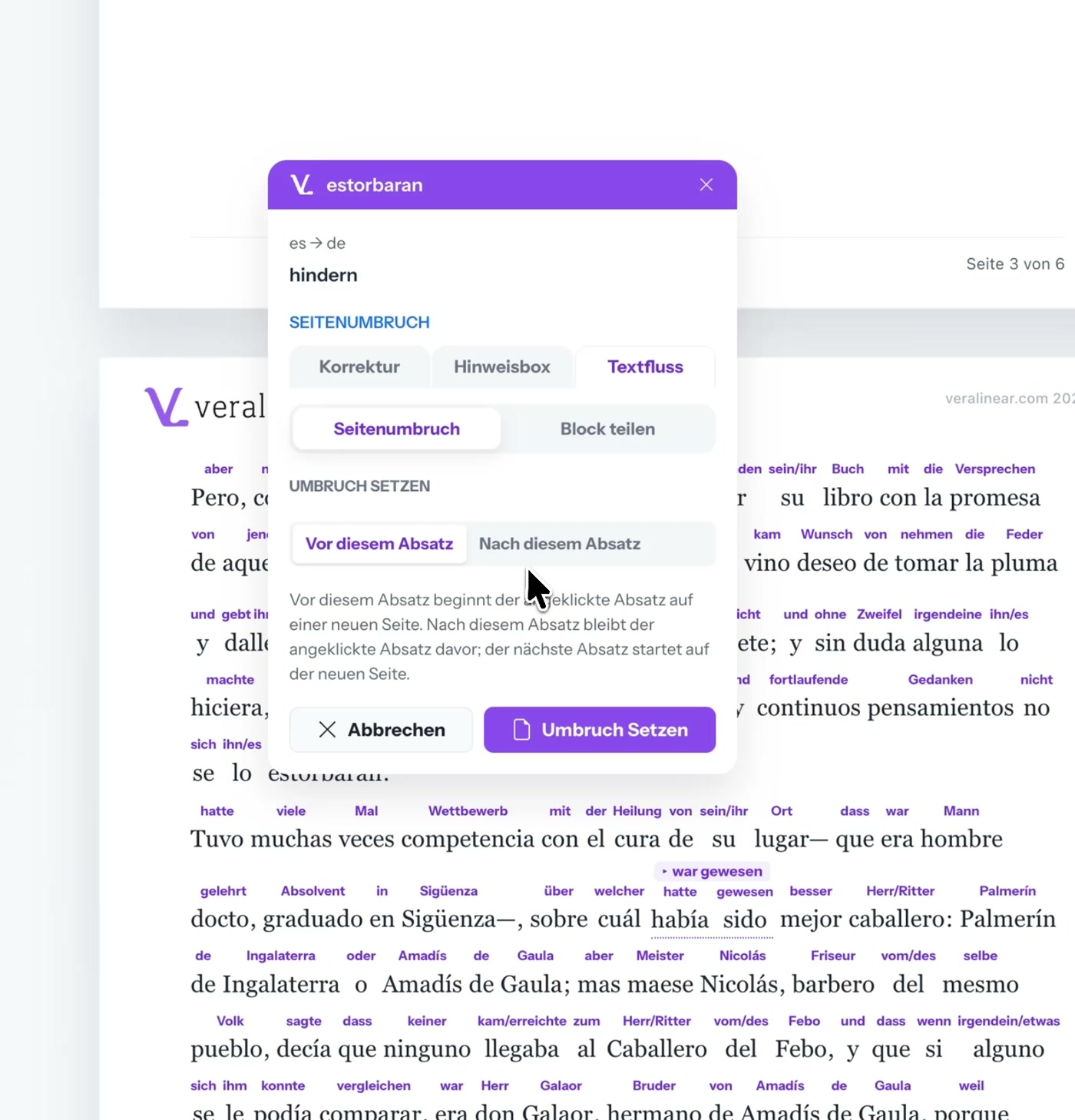
Eine Hinweisbox lässt sich vor oder nach einem vorhandenen Absatz platzieren. Soll sie genau an einer Stelle innerhalb eines langen Textblocks erscheinen, teilst du den Ausgangstext dort zunächst in echte Absätze und dekodierst ihn anschließend erneut. So erhält die Box einen eindeutigen Platz im Dokument.
Die kleine Wahrheit des Satzspiegels: Ein guter Umbruch fällt später niemandem auf. Er sorgt nur dafür, dass das Auge ohne Stolpern weiterlesen kann.
Vorschau & Export
Für eine realistische Kontrolle muss die Vorschau nach Änderungen neu gerendert werden. Die gerenderte Ansicht entspricht dem späteren PDF – mit Seitenformat, Umbrüchen, Hinweisboxen und der tatsächlichen Verteilung des Textes.
Klicke nach einer Änderung auf „Vorschau aktualisieren“. Sobald das Rendern abgeschlossen ist, steht die Vorschau in der angehefteten Leiste bereit.
Öffne die Vorschau aus der angehefteten Leiste. Sie startet automatisch auf der Seite, die gerade im Editor geöffnet ist. So vergleichst du Änderung und PDF-Seite ohne erneutes Suchen.
Passt die Seite, wähle „Fixierung lösen“ und nutze wieder den vollen Arbeitsplatz. Muss noch etwas geändert werden, korrigierst du die Stelle und renderst die Vorschau erneut.
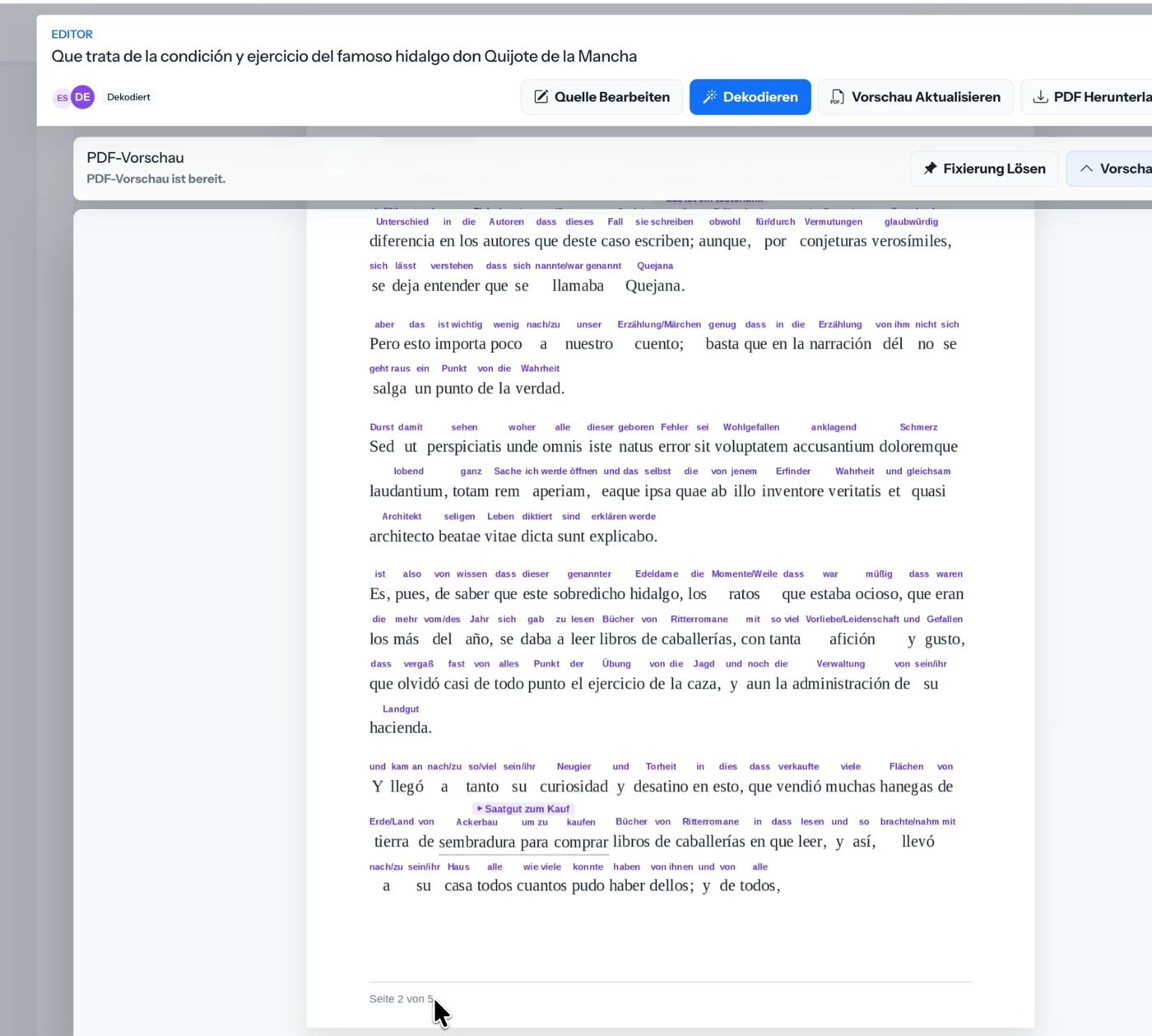
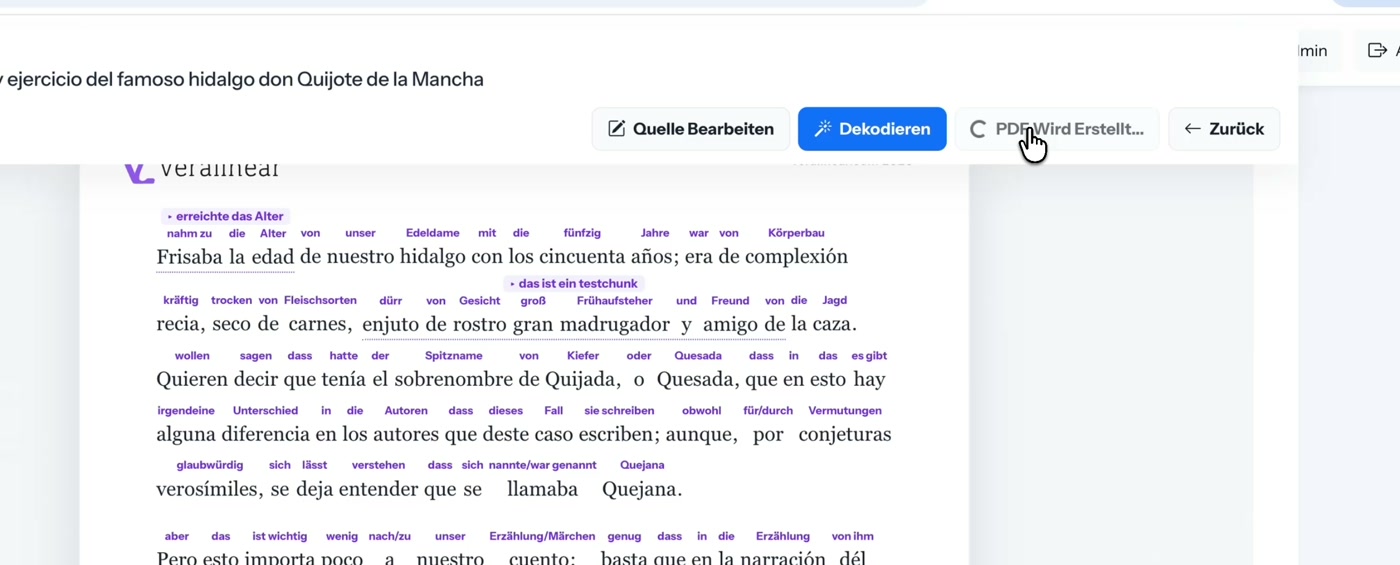
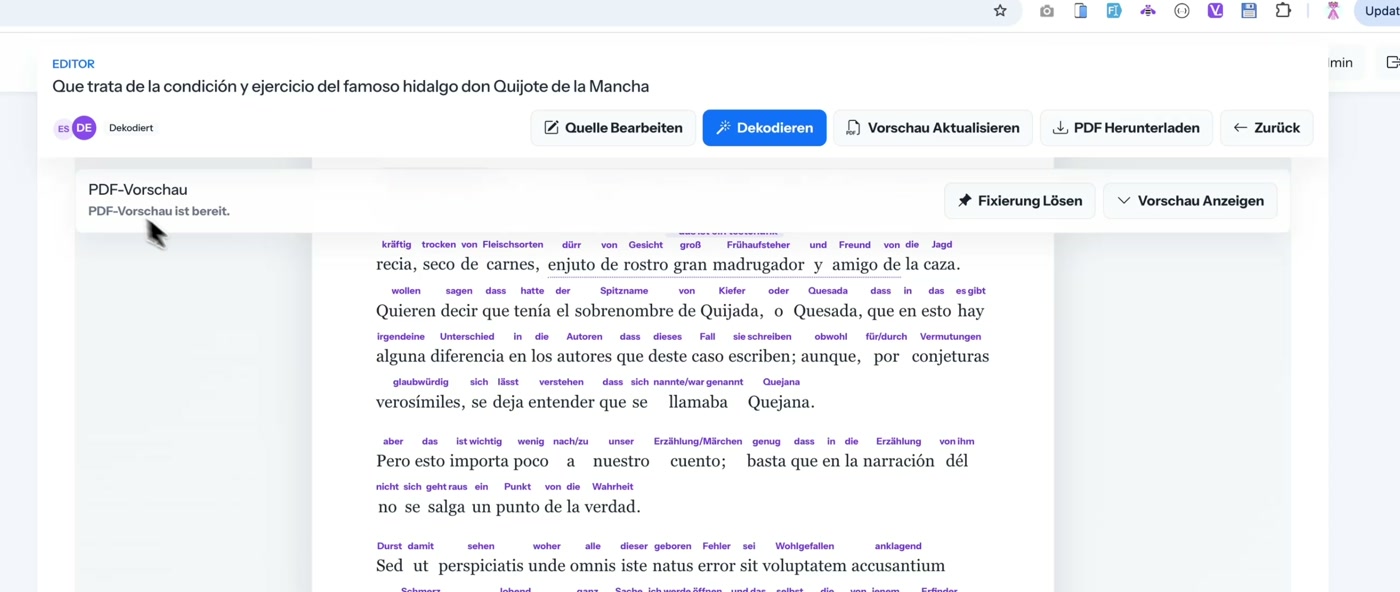
So bleibt der Ablauf knapp: ändern, neu rendern, dieselbe Seite prüfen – und erst dann das PDF für dich selbst oder deine Lerngruppe ausgeben.