Erste Schritte
VeraLinear im Browser installieren
Installiere die Extension, verbinde dein Konto und öffne anschließend einen Artikel in deiner Lernsprache.
Installation
VeraLinear für deinen Browser
Wähle deinen Browser. Der jeweilige Store übernimmt Installation und spätere Updates.



Der Chrome Web Store funktioniert auch mit Brave und anderen Chromium-Browsern. Safari für macOS folgt nach der Freigabe im App Store.
1 · Installieren
Hinzufügen und griffbereit anpinnen
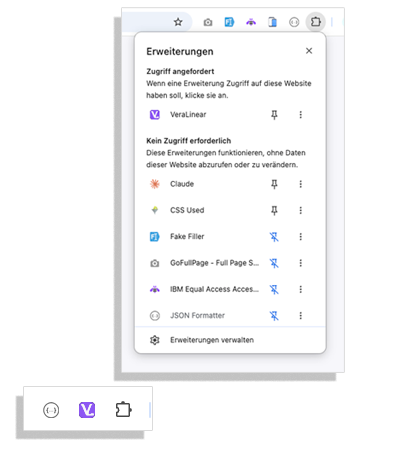
Klicke im Store auf „Hinzufügen“ oder „Abrufen“ und bestätige die Installation. Öffne danach das Erweiterungsmenü deines Browsers und pinne VeraLinear an. So bleibt das Symbol direkt neben der Adresszeile griffbereit. Über das Popup kannst du VeraLinear jederzeit ein- oder ausschalten.
Kurz gesagt: hinzufügen, anpinnen, bei Bedarf einschalten.
2 · Verbinden
Einmal mit deinem Konto verbinden
Öffne in VeraLinear den Bereich „Extension“, erzeuge einen Token und übernimm ihn direkt in die Browser-Erweiterung. Danach bleibt die Verbindung bestehen.
Extension verbinden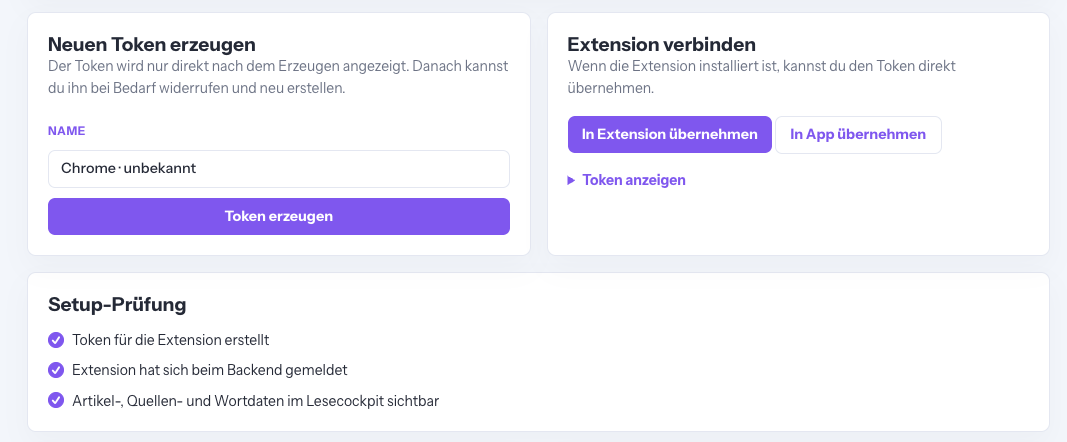
3 · Aktivieren
Hilfssprache wählen und einschalten
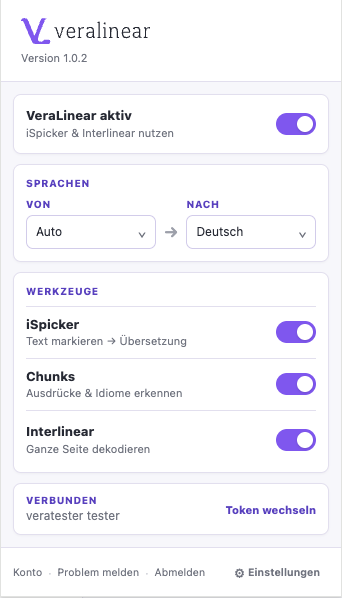
Von: Auto erkennt die Sprache der Webseite. Unter Nach wählst du die Sprache der Interlinearübersetzung. Aktiviere anschließend VeraLinear.
iSpicker, Chunks und Interlinear kannst du jederzeit einzeln ein- oder ausschalten.
4 · Loslesen
Artikel öffnen. Interlinear einschalten. Lesen.
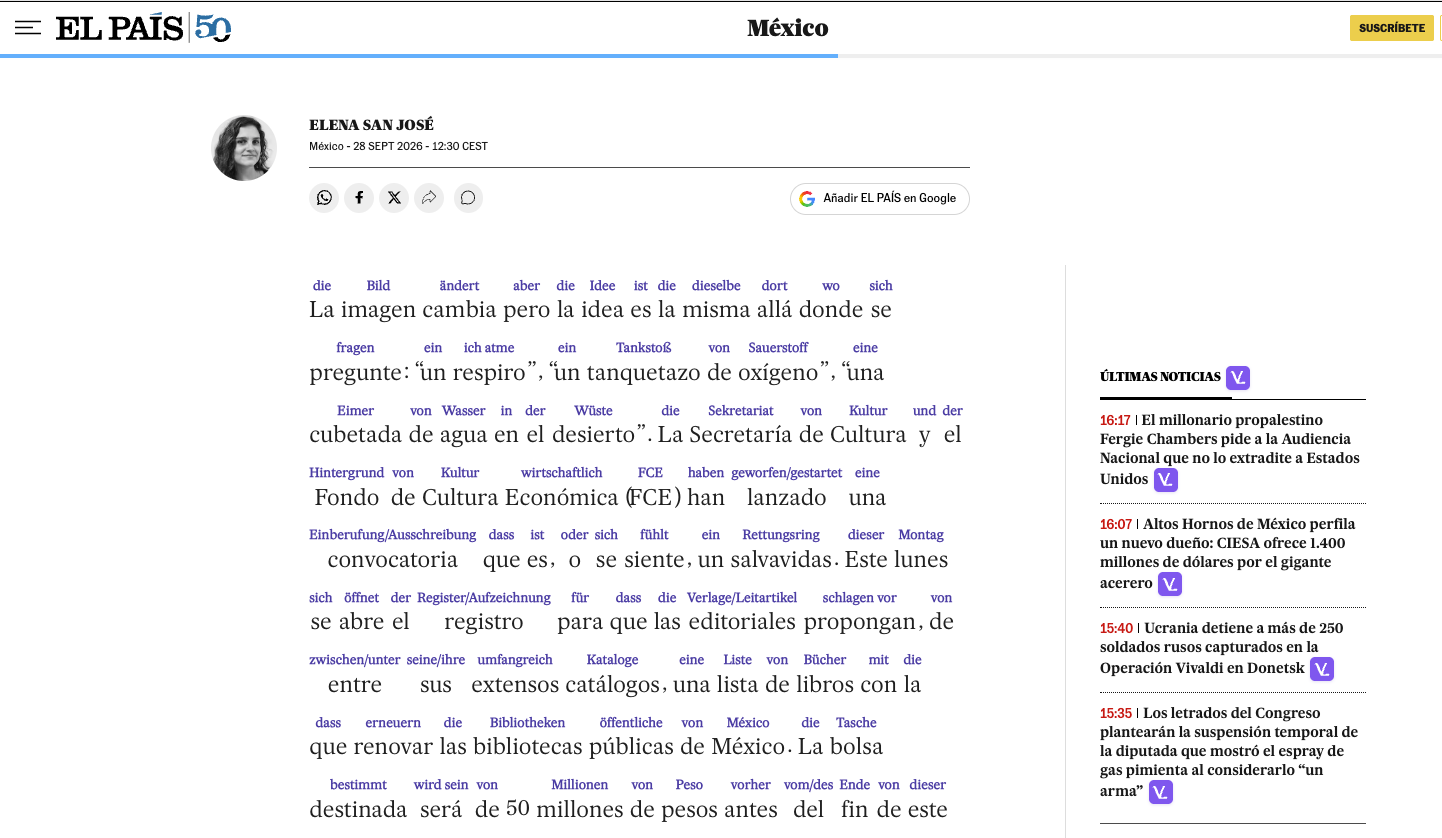
Öffne eine fremdsprachige Webseite und schalte Interlinear ein. Die Interlinearzeile erscheint direkt über dem Original – du bleibst im Text und kannst weiterlesen.
Der entscheidende Moment: Du verstehst den Inhalt und siehst gleichzeitig, wie die Sprache ihn ausdrückt.
Bereit
Öffne einen Artikel, den du wirklich lesen willst.
VeraLinear legt die Interlinearübersetzung direkt an den Originaltext. Alles Weitere entdeckst du beim Lesen.
Zum Lesecockpit